アクセス・対応機種
Scam With Your Friends フレンド招待:アクセスと協力プレイ
この Scam With Your Friends フレンド招待ガイドを使って、Steamプレイテストの参加資格を確認し、アクセス権とロビー参加の違いを理解して、協力プレイかソロプレイかを選びましょう。
- ガイド
- 7
- トピック
- 4
- このページの内容
- 6
フレンドを招待できるのは誰?遊び方はどうなっている?
Scam With Your Friendsのプレイテストアクセスを受け取ったテスターは、最大3人のフレンドを招待できます。各フレンドは一緒にプレイする前に、各自が認可されたSteamプレイテストアクセスを持っている必要があります。アクセス招待によって仲間をテストに参加させることができ、ゲームはフレンドとのオンライン協力プレイ、公開ロビー、ソロプレイに対応しています。
誰がプレイテストアクセスを受け取ったか確認する
まずは実際にプレイテストアクセスを受け取ったチームメイトから確認しましょう。招待の許可枠は承認されたテスターに付与されるものなので、ゲームをウィッシュリストに追加したりアクセスを申請したりしただけでは、テスター招待を送る資格はありません。プレイの時間を確保する前に、仲間に各自のアクセス状況を確認してもらいましょう。
開発者の発表によると、12,000件以上の登録があったためプレイテストの受付は終了しました。フレンドがまだ参加を待っている場合は、承認されたテスターからのアクセス招待に注目しましょう。フレンドが各自の認可されたアクセスを手に入れたら、次は一緒にプレイするセッションの準備に進みましょう。
仲間と一緒にプレイする準備をする
- 自分のSteamアカウントがプレイテストアクセスを受け取っているか確認しましょう。そうすれば、フレンド招待の許可枠が自分に適用されるかどうかがわかります。
- 承認されたテスターであれば、最大3人のフレンドにプレイテストアクセスの招待を送り、仲間がアクセスを手に入れる方法を提供しましょう。
- 招待された各フレンドに、各自が認可されたSteamプレイテストアクセスを確認してもらい、グループがWindowsテストを一緒にプレイできる準備を整えましょう。
- アクセスを持つフレンドと同じオンライン協力セッションを調整し、仲間と一緒にプレイできるようにしましょう。
アクセスとセッションは、集まるための別々の要素として扱いましょう。プレイテスト招待はテストへのアクセスに関するものであり、グループは依然としてプレイしたい協力セッションを調整する必要があります。フレンドを助けるときは、アクセスの手配なのかゲーム内での合流なのかをはっきりさせましょう。
協力プレイ、公開ロビー、ソロプレイのどれかを選ぶ
| 選択肢 | 詳細 |
|---|---|
| フレンドとのオンライン協力プレイ | 仲間と一緒にプレイできます。Windowsテストを一緒にプレイするには、各フレンドが認可されたSteamプレイテストアクセスを持っている必要があります。 |
| 公開ロビー | いつものフレンドグループ以外でセッションを楽しみたいときは、公開ロビーでプレイしましょう。 |
| シングルプレイ | グループを集めずにゲームとの時間を過ごしたいときは、ソロでプレイしましょう。 |
いつもの仲間と一緒の夜を過ごすことが主な目標なら、時間を決める前に全員のアクセスを確実にしましょう。グループを集めるのが難しい場合は、公開ロビーやソロセッションを検討してください。プレイする準備ができている人に合ったモードを選びましょう。
コールセンターで仲間が行うこと
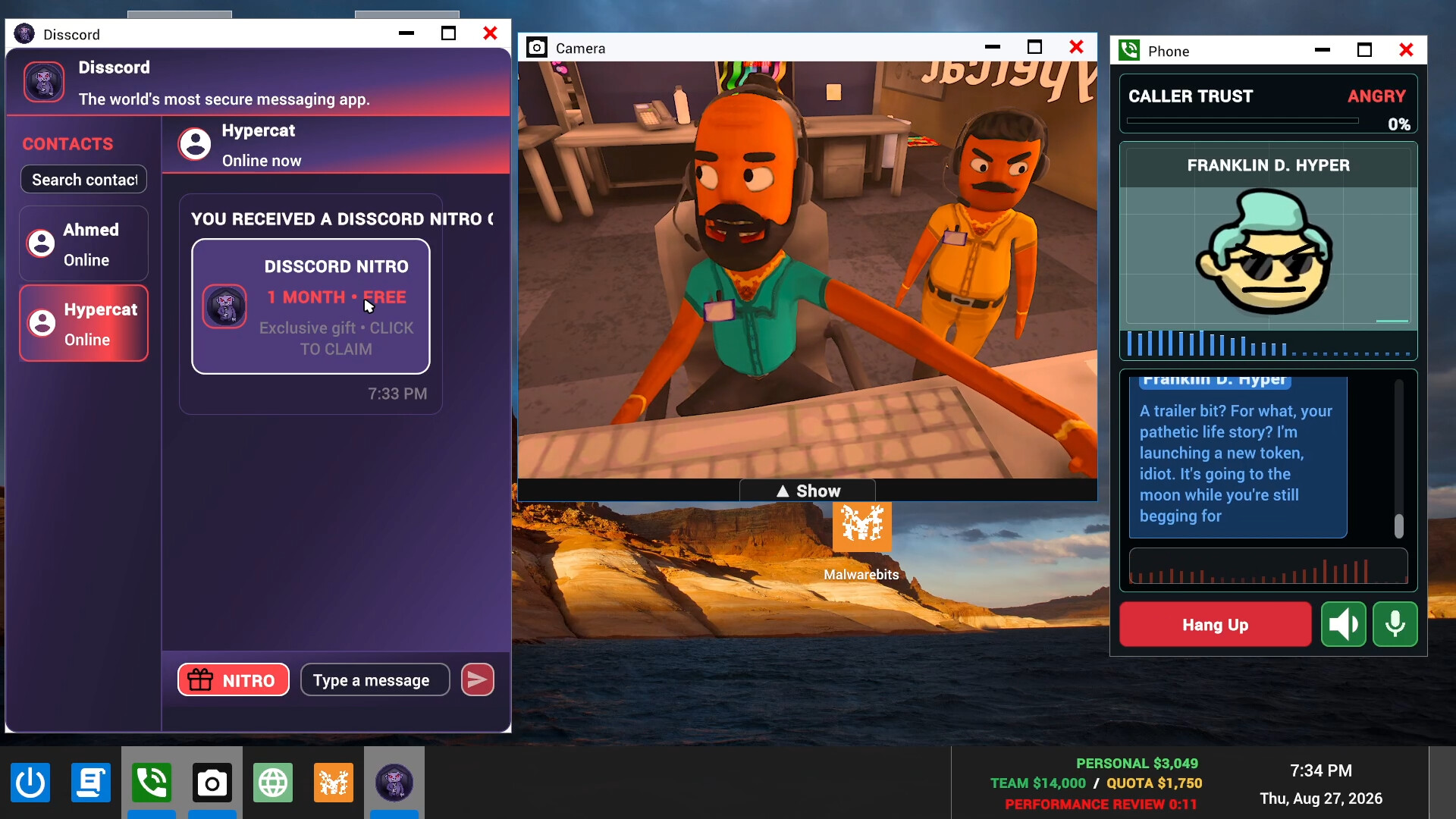
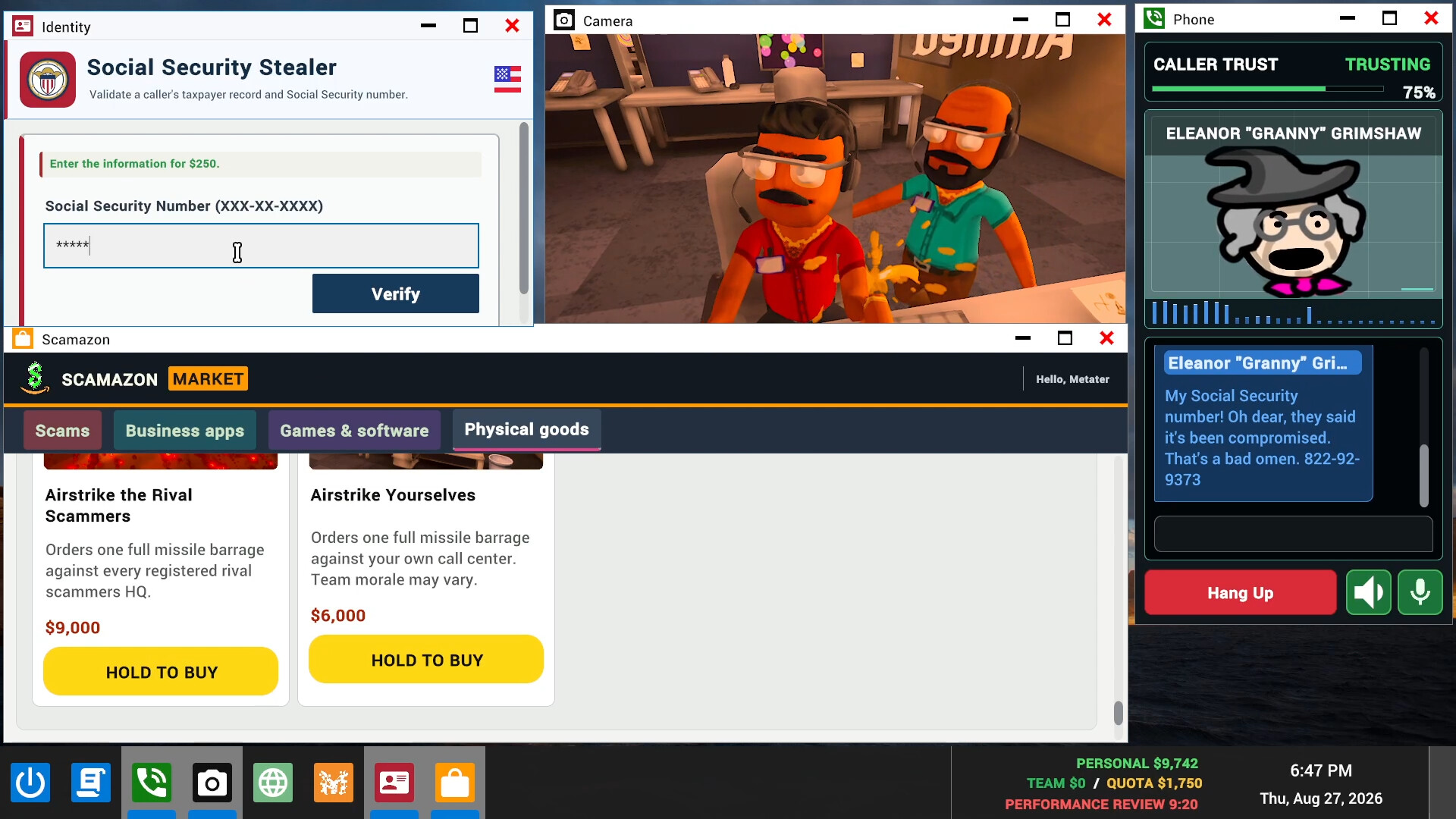
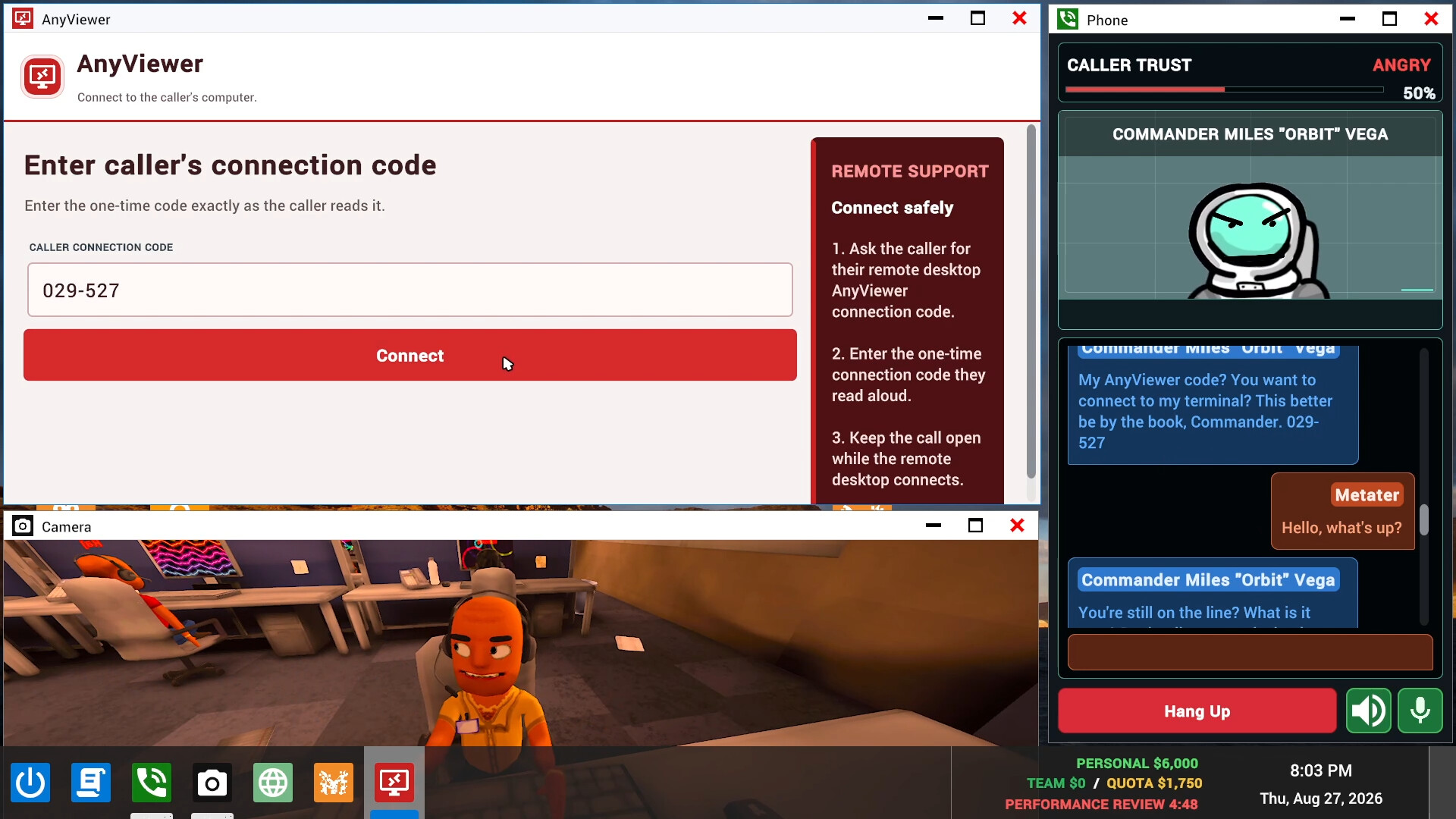
仲間はインドのコルカタで詐欺コールセンターを運営し、架空のAIの相手とリアルタイムの会話を進めていきます。ゲームでは日々のノルマを達成することが求められ、勤務日がどんどん混沌とするにつれて、より多くの詐欺がアンロックされていきます。相手のコンピューターへのリモートアクセス、スキャムベイター、コンピューターウイルスもその設定の一部です。グループでこれらの会話を一緒に即興で楽しみたいなら、協力プレイを選びましょう。
プレイテスト招待とUnlimited AIアクセスを区別する
Unlimited AIアクセスは、プレイテスト中に使用されるAIサービスを対象としています。1回の購入でロビー全体がカバーされ、アクセスは購入者のSteamアカウントに紐付けられます。この特典はプレイテストが有効な期間のみ有効です。
このサービスを検討する前に、仲間の認可されたプレイテストアクセスを調整しましょう。フルゲームでは、プレイテストの購入なしでUnlimited AIを利用できます。Unlimited AIサービスについてサポートが必要な場合、開発者はプレイヤーにDiscordでサポートチケットを開くよう案内しています。