Zugang & Plattformen
Scam With Your Friends Freunde einladen: Zugang und Koop
Mit diesem Scam With Your Friends Freunde-einladen-Guide prüfst du die Playtest-Berechtigung auf Steam, trennst Zugang vom Lobby-Beitritt und wählst Koop oder Solo.
- Guides
- 7
- Themen
- 4
- Auf dieser Seite
- 6
Wer Freunde einladen darf und wie ihr spielen könnt
Ein Tester, der Scam With Your Friends Playtest-Zugang erhalten hat, darf bis zu drei Freunde einladen, und jeder Freund braucht vor dem gemeinsamen Spielen seinen eigenen autorisierten Steam-Playtest-Zugang. Zugangseinladungen bringen deine Crew in den Test; das Spiel unterstützt Online-Koop mit Freunden, öffentliche Lobbys und Einzelspiel.
Prüfen, wer Playtest-Zugang erhalten hat
Beginne mit einem Teammitglied, das tatsächlich Playtest-Zugang erhalten hat. Das Einladungskontingent gehört genehmigten Testern, daher qualifiziert es niemanden für diese Testereinladungen, wenn er das Spiel nur auf die Wunschliste gesetzt oder Zugang angefragt hat. Bitte deine Crew, vor dem geplanten Spieltermin ihren eigenen Zugang zu prüfen.
Laut Ankündigung des Entwicklers wurden die Playtest-Registrierungen nach mehr als 12.000 Anmeldungen geschlossen. Wenn ein Freund noch auf den Einlass wartet, konzentriere dich auf die Zugangseinladung eines genehmigten Testers. Sobald deine Freunde ihren eigenen autorisierten Zugang haben, kannst du die gemeinsame Session organisieren.
Deine Crew auf das gemeinsame Spielen vorbereiten
- Prüfe, ob dein Steam-Konto Playtest-Zugang erhalten hat, damit du weißt, ob das Freundes-Einladungskontingent für dich gilt.
- Sende als genehmigter Tester Playtest-Zugangseinladungen an bis zu drei Freunde, damit deine Crew Zugang erhalten kann.
- Bitte jeden eingeladenen Freund, seinen eigenen autorisierten Steam-Playtest-Zugang zu prüfen, damit die Gruppe bereit ist, den Windows-Test zusammen zu spielen.
- Koordiniere dieselbe Online-Koop-Session mit den Freunden, die Zugang haben, damit eure Crew zusammen spielen kann.
Betrachte Zugang und Session als getrennte Teile des Zusammentreffens. Eine Playtest-Einladung betrifft den Zugang zum Test; deine Gruppe muss dennoch die Koop-Session koordinieren, die sie spielen möchte. Wenn du einem Freund hilfst, mache klar, ob du den Zugang organisierst oder euch im Spiel trefft.
Koop, öffentliche Lobbys oder Einzelspiel wählen
| Option | Details |
|---|---|
| Online-Koop mit Freunden | Spiele gemeinsam mit deiner Crew. Jeder Freund braucht autorisierten Steam-Playtest-Zugang, um den Windows-Test zusammen zu spielen. |
| Öffentliche Lobbys | Spiele in öffentlichen Lobbys, wenn du eine Session außerhalb deiner gewohnten Freundesgruppe möchtest. |
| Einzelspieler | Spiele solo, wenn du Zeit mit dem Spiel verbringen willst, ohne eine Gruppe zusammenzustellen. |
Wenn dein Hauptziel ein gemeinsamer Abend mit deiner gewohnten Crew ist, klärt den Zugang aller, bevor ihr einen Termin festlegt. Falls sich die Gruppe schwer zusammenbekommen lässt, zieht öffentliche Lobbys oder eine Solo-Session in Betracht. Wählt den Modus, der zu den Leuten passt, die bereit sind zu spielen.
Was deine Crew im Callcenter tut
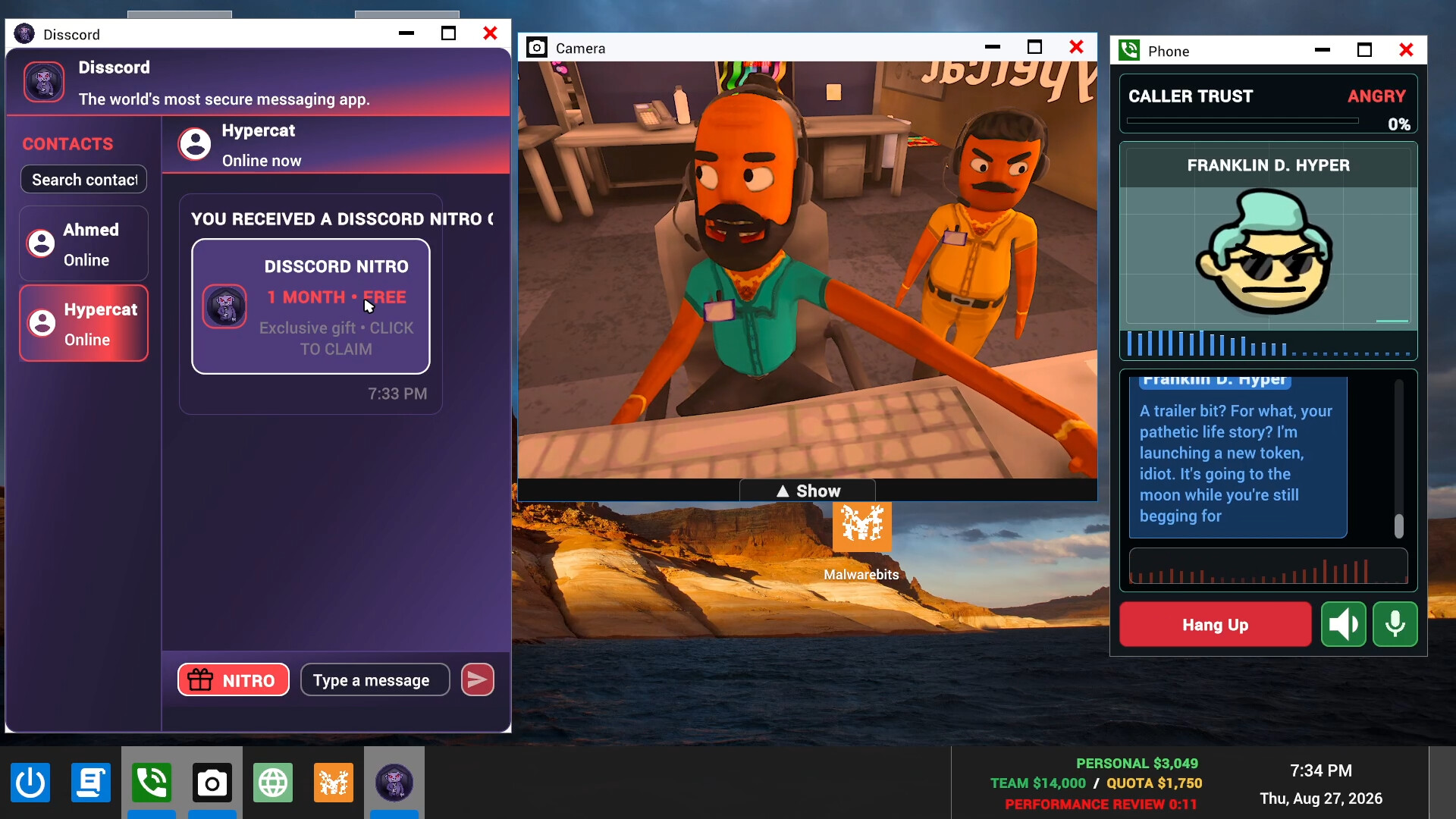
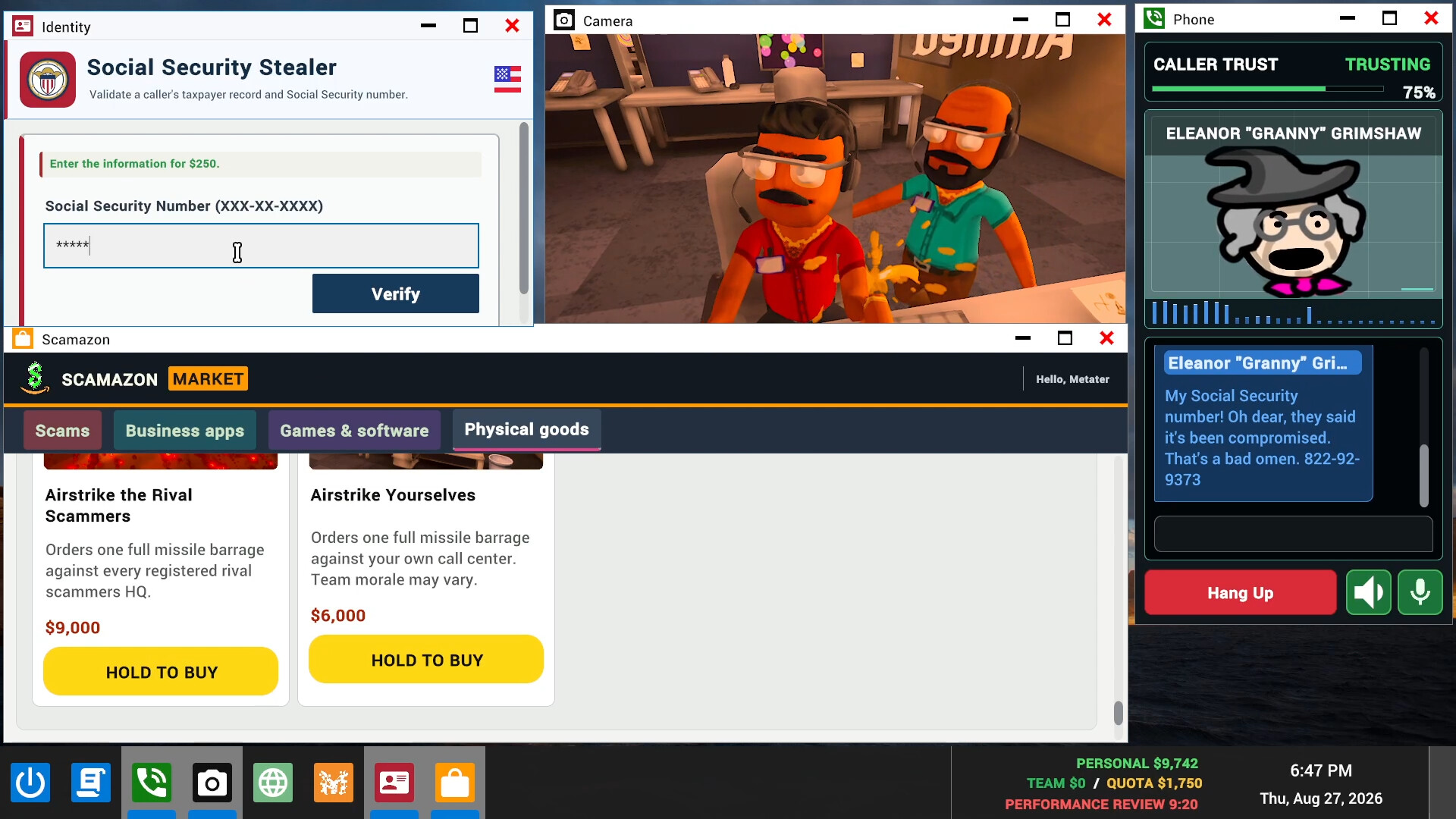
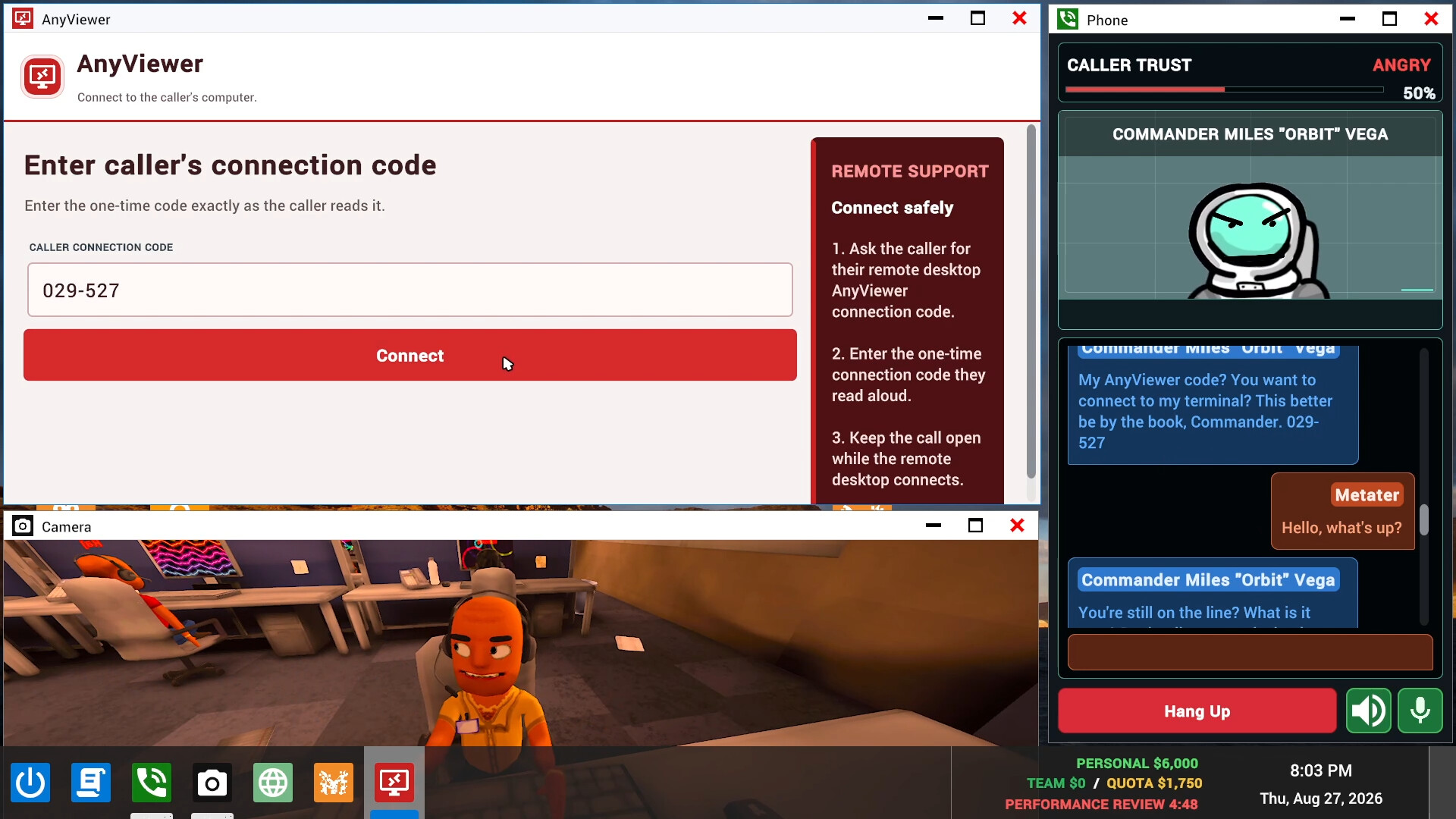
Deine Crew betreibt ein Scam-Callcenter in Kalkutta, Indien, und führt Echtzeit-Gespräche mit fiktiven KI-Anrufern. Das Spiel verlangt, ein Tages Soll zu erfüllen, wobei weitere Scams freigeschaltet werden, je chaotischer die Arbeitstage werden. Fernzugriff auf die Computer der Anrufer, Scambaiter und Computerviren gehören zum Konzept. Wählt Koop, wenn eure Gruppe diese Gespräche gemeinsam improvisieren will.
Playtest-Einladungen von Unlimited AI-Zugang trennen
Der Unlimited AI-Zugang deckt den während des Playtests genutzten KI-Dienst ab. Ein einzelner Kauf deckt die Lobby ab, und der Zugang ist mit dem Steam-Konto des Käufers verknüpft. Der Vorteil besteht nur, solange der Playtest aktiv ist.
Koordiniert den autorisierten Playtest-Zugang eurer Crew, bevor ihr diese Serviceoption in Betracht zieht. Das vollständige Spiel bietet Unlimited AI ohne den Playtest-Kauf. Wenn ihr Hilfe beim Unlimited AI-Dienst benötigt, verweist der Entwickler Spieler an Discord, um ein Support-Ticket zu eröffnen.